
- Web
- iOS
てつづきナビ
引越し・結婚・出産・相続・確定申告などに
音声なしの
利用方法
引越しを
-
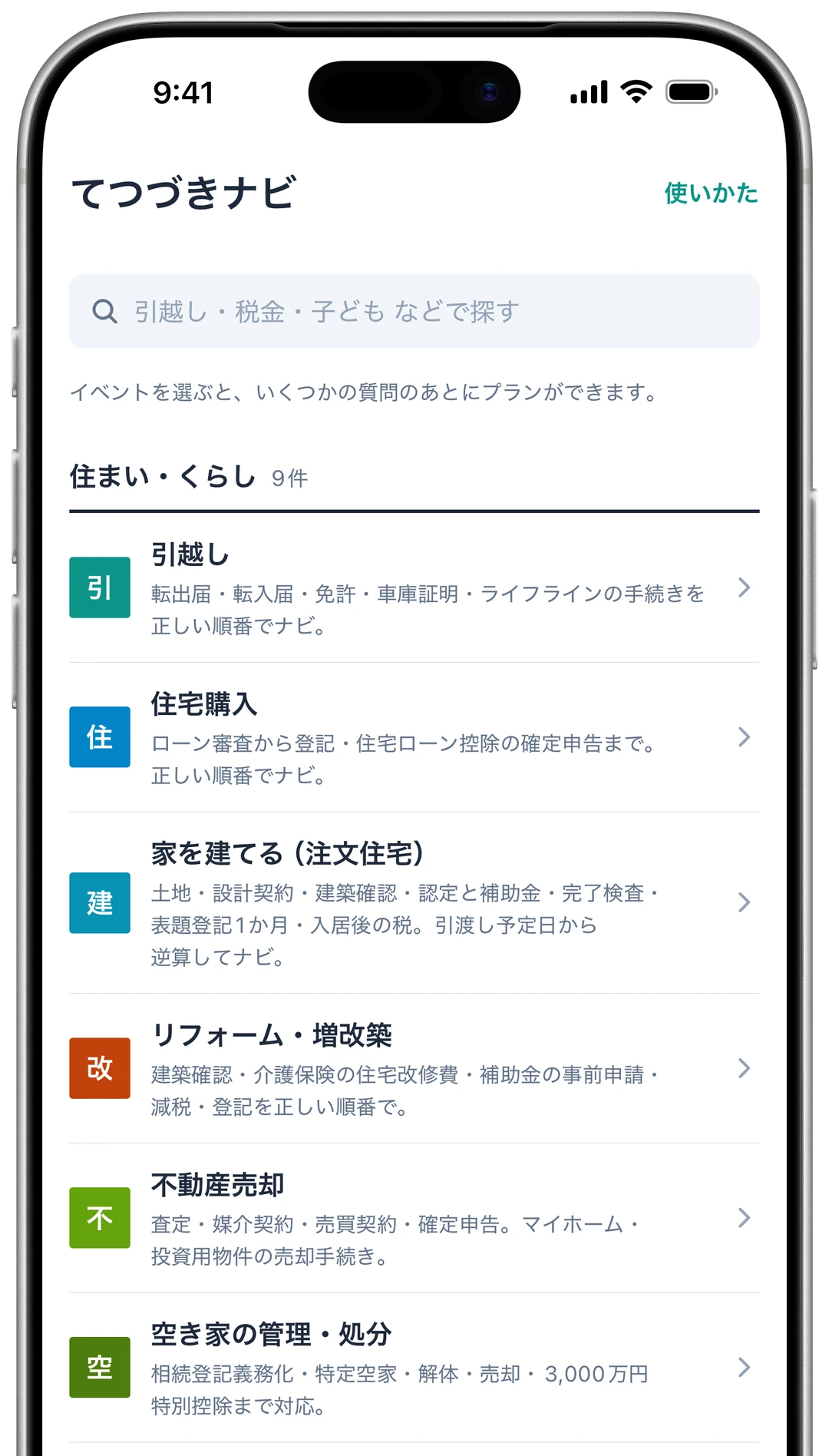
ライフイベントの
選択 最初に、
引越し・結婚・相続など、 手続きが 必要に なった ライフイベントを 選択します。 ホーム画面では ライフイベントが 分類別に 表示され、 上部の 検索欄で キーワード検索も 可能です。 -
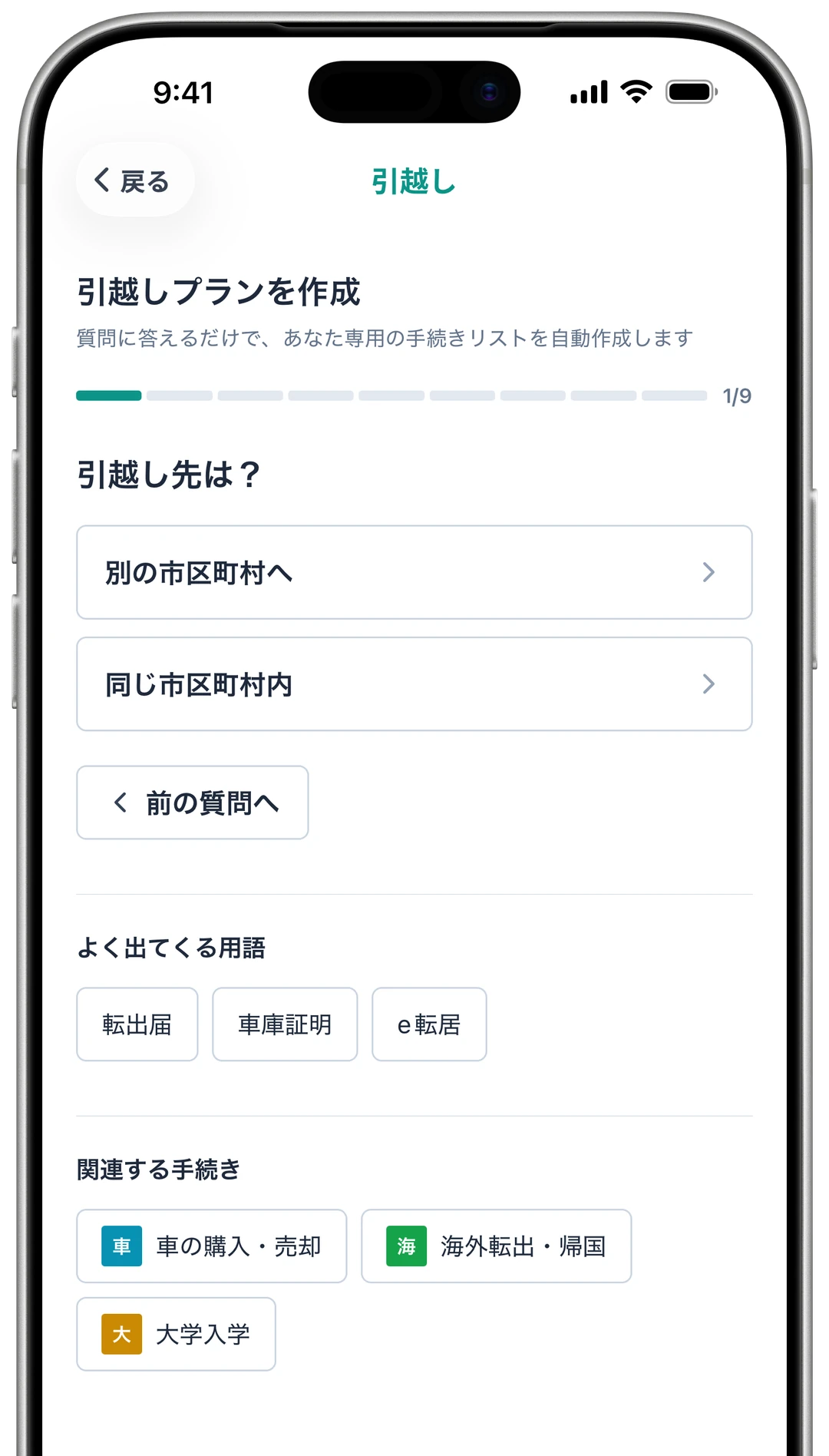
質問への
回答 選択した
ライフイベントに ついて、 いくつかの 質問に 回答します。 引越しの 場合は 「引越し先は同じ市区町村か」 「車を所有しているか」など 9問です。 回答内容に 応じて、 該当する 手続きのみが 抽出されます。 -
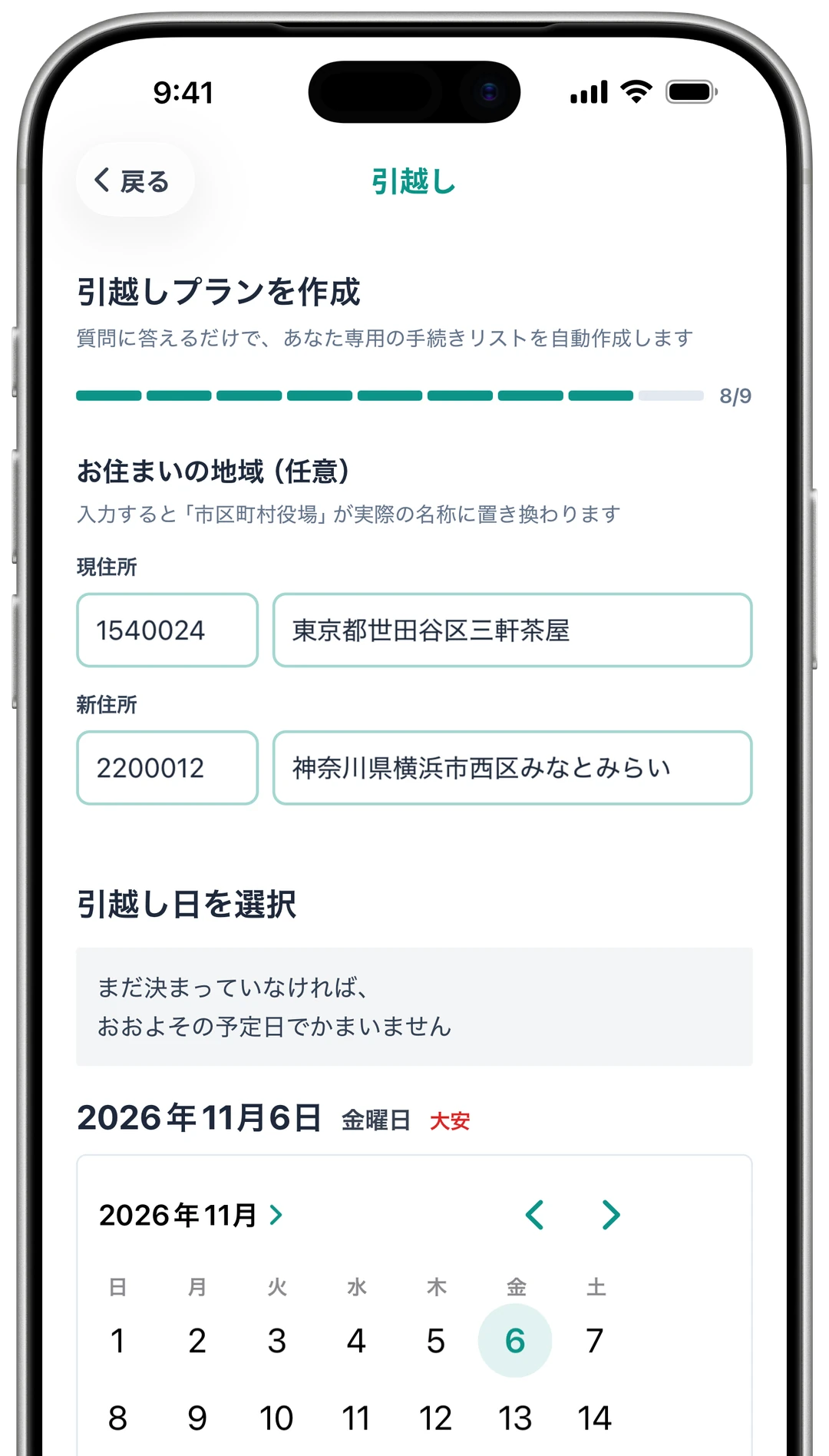
住所と
引越し日の 入力 最後に、
現住所と 引越し先の 郵便番号、 引越し日を 入力します。 郵便番号から 住所が 自動入力され、 窓口は 「市役所」ではなく 「横浜市西区役所」のように 実際の 名称で 表示されます。 税務署や ハローワークに ついても、 その 住所を 管轄する 窓口の 名称を 確認できます。 住所の 入力は 省略する ことも 可能です。 -
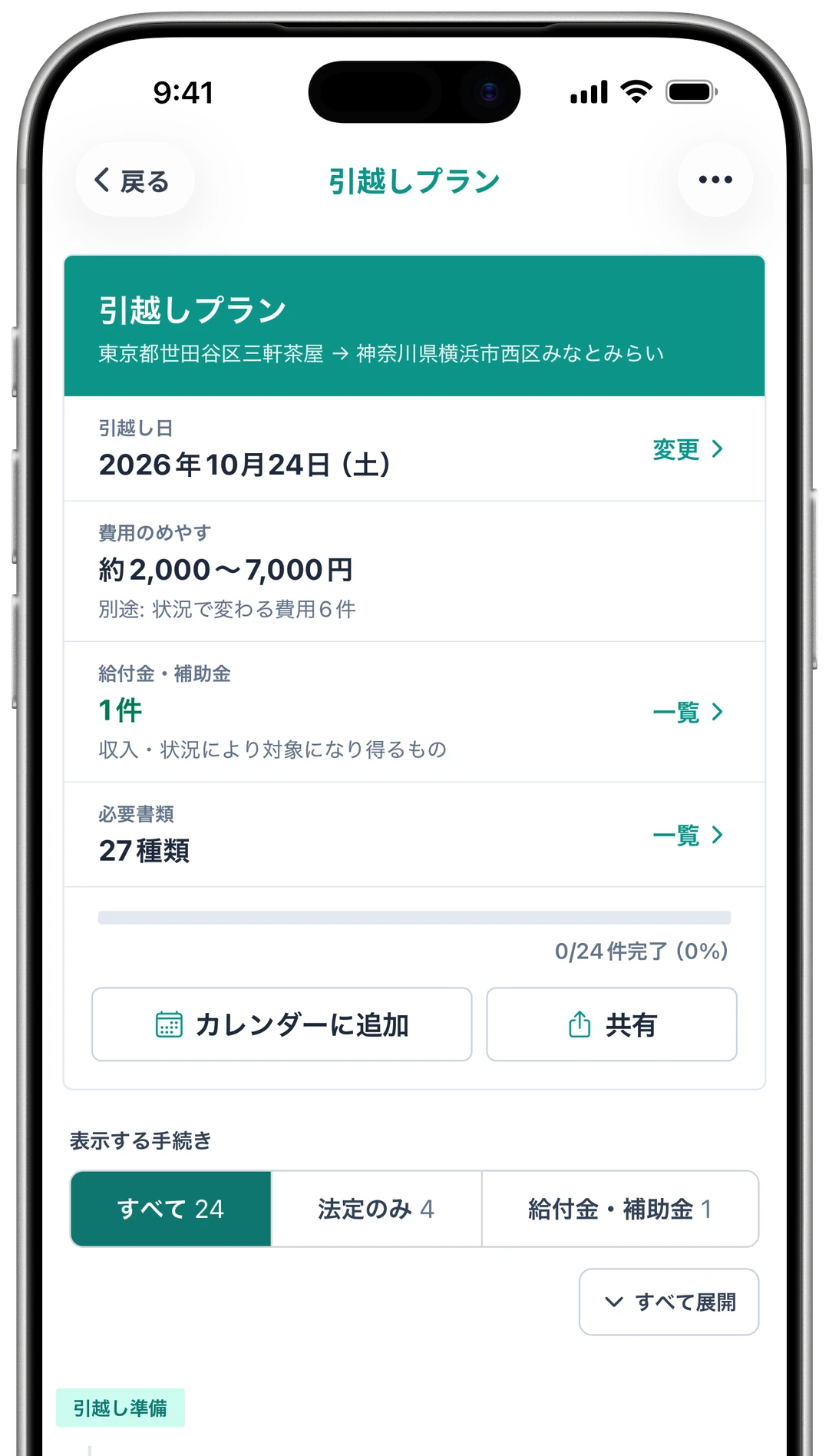
費用と
給付金の 確認 回答が
完了すると、 利用者ごとの プランが 作成されます。 プランの 冒頭では、 手続きに かかる 費用の 目安、 受給できる 可能性の ある 給付金・補助金の 件数、 必要書類の 数を 確認できます。 給付金に ついては、 制度名と 金額の 目安が 一覧で 表示されます。 -
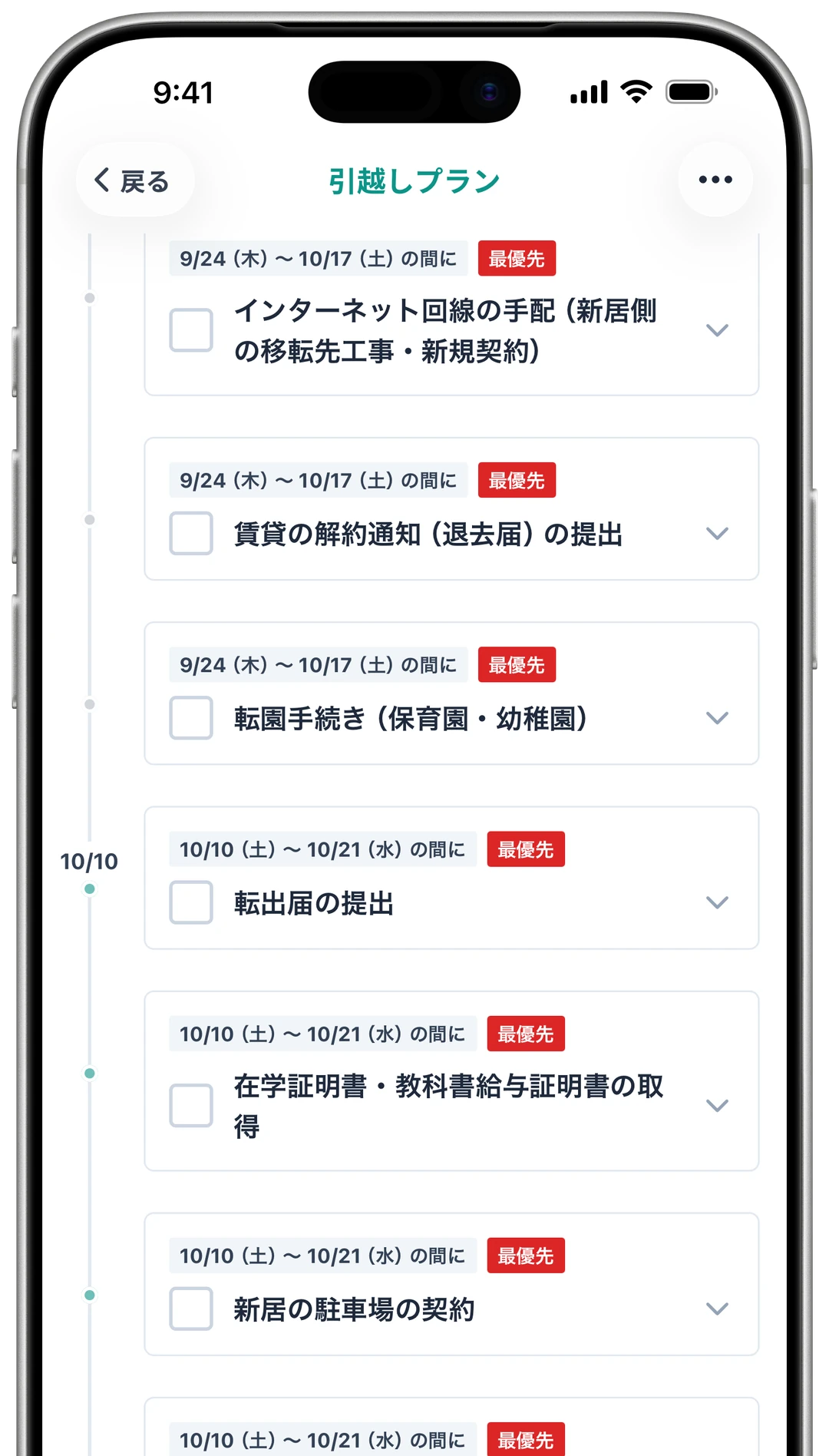
手続きの
進行管理 プランの
手続きは、 着手すべき 時期の 順に 表示されます。 転入届のように 法律で 期限が 定められている 手続きには、 その 期限も 記載しています。 完了した 手続きに チェックを 付けて おくと、 進捗状況を 後から 確認できます。 -
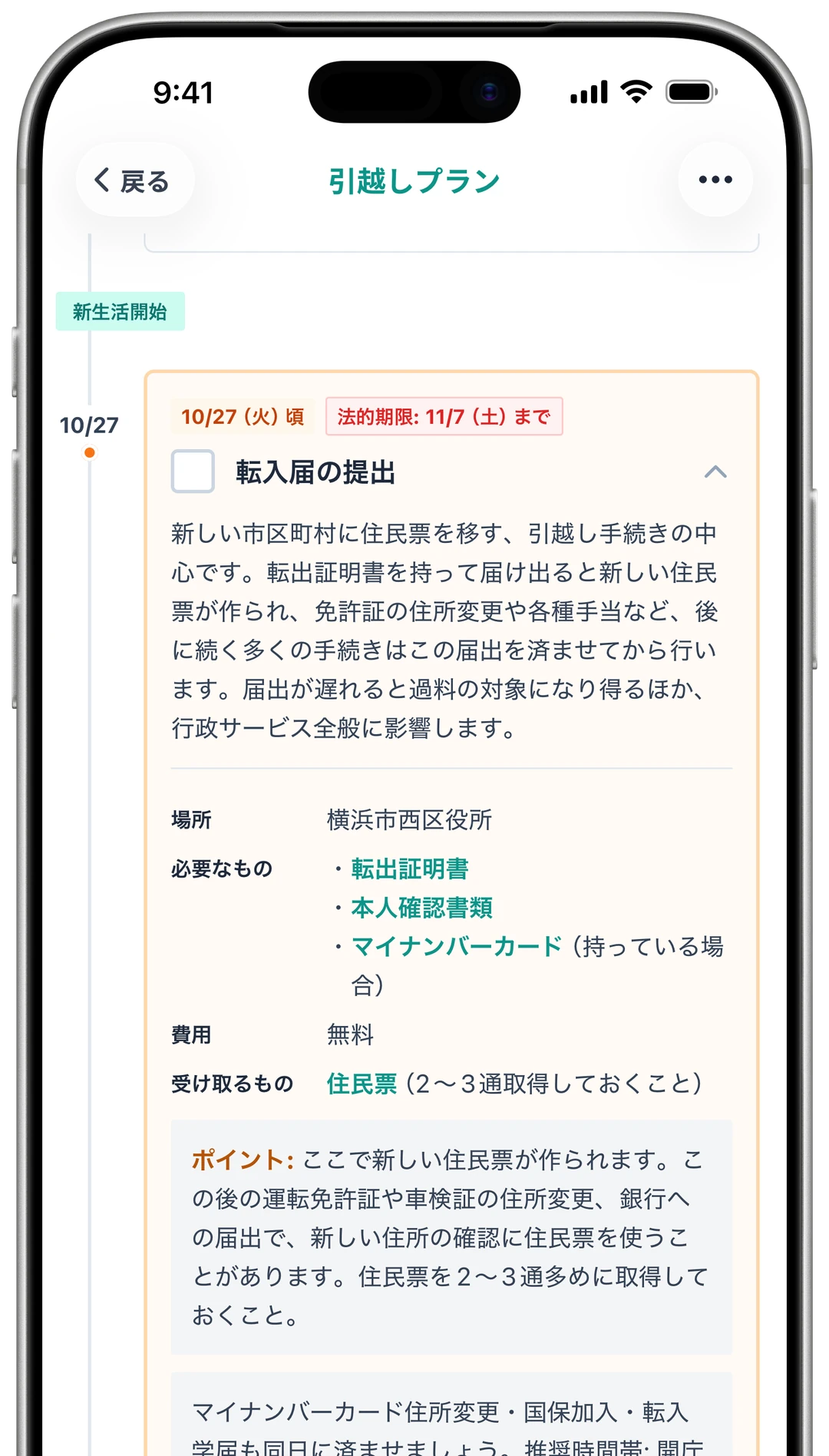
手続き内容の
確認 手続きを
開くと、 目的、 窓口、 持ち物、 費用を 確認できます。 窓口には、 手順3で 入力した 住所に 応じた 役所の 名称が 表示されます。 専門用語は、 その 場で 解説を 参照できます。 -
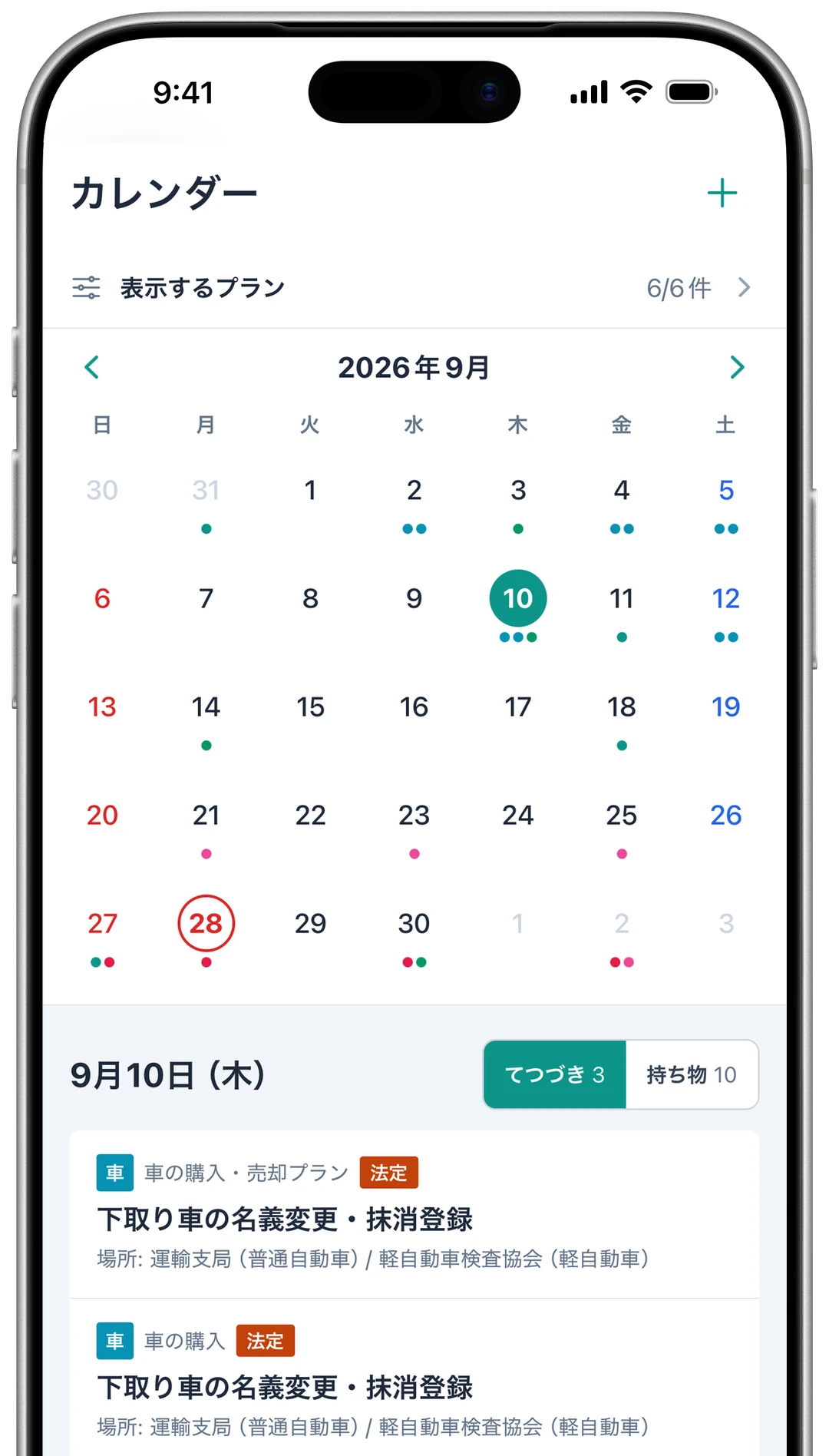
カレンダーでの
予定確認 保存した
プランの 予定は、 月表示の カレンダーで 確認できます。 日付を タップすると、 その 日に 行う 手続きと 持ち物が 表示されます。 iOS版では 目安日に 通知が 配信されます。 予定は iPhoneの カレンダーにも 追加でき、 専用の 「てつづきナビ」 カレンダーに 登録されます。 -
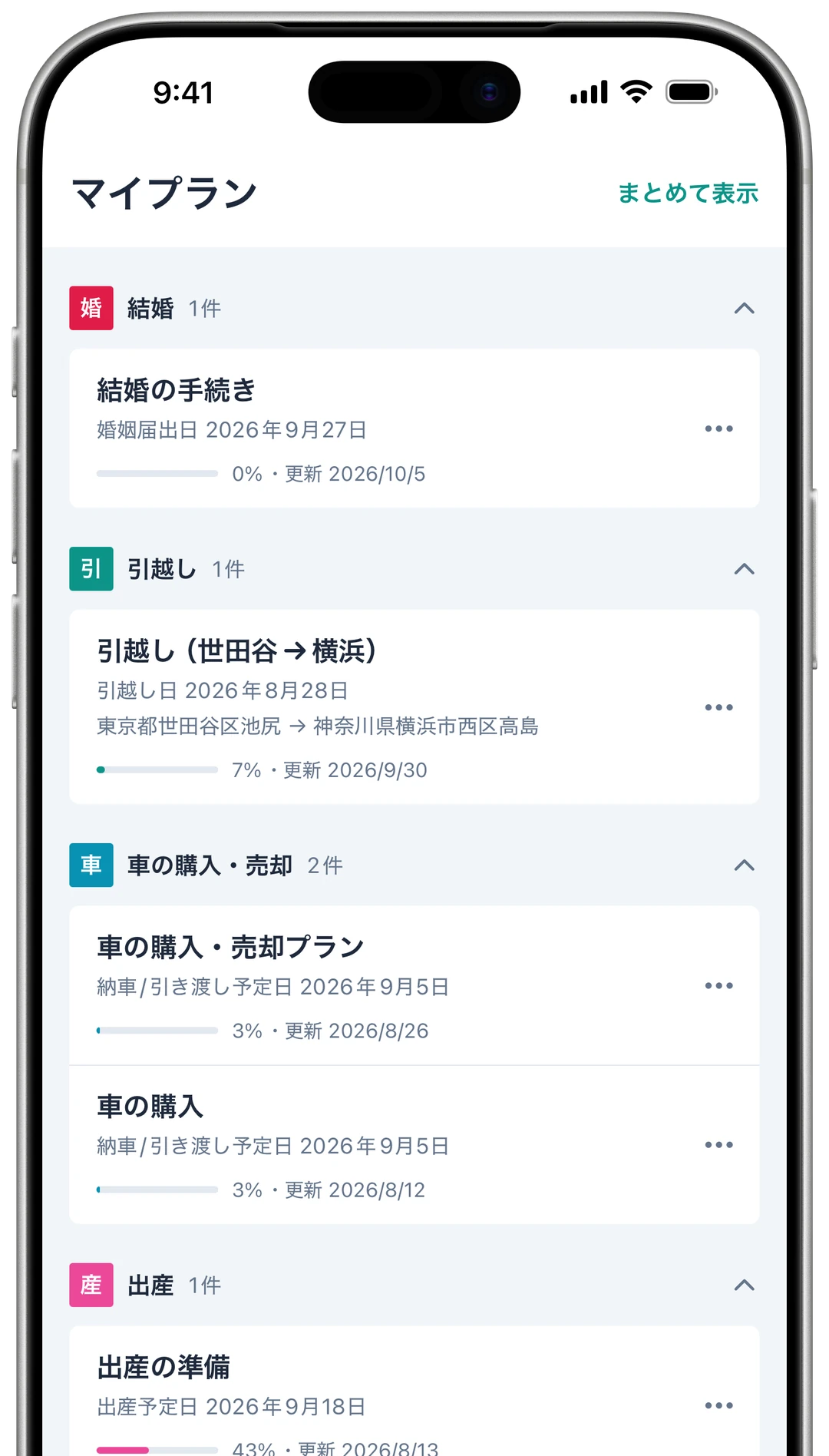
プランの
保存と 閲覧 プランの
作成と 閲覧は、 アカウントなしで 利用できます。 保存には 無料の アカウント登録が 必要です。 保存した プランは 「マイプラン」に ライフイベントごとに 整理され、 同じ アカウントで ログインすれば、 Web版と iOS版の どちらから でも 閲覧できます。 時期が 重なる 複数の プランは、 一つの タイムラインに 統合して 確認できます。
概要
2026年10月時点で、
- 名称
- てつづきナビ
- 提供形態
- Web版(stepnavi.com)/ iOSアプリ
- 料金
- 無料
(プランの 保存には 無料の アカウント登録が 必要です) - 対応環境
- iOS 15.1以降
(iOS版)
パソコンとスマートフォンの ブラウザ (Web版) - 言語
- 日本語
- 最新版
- iOS版2.0.2(2026年10月8日
公開) - 提供元
- KOSNiZ
- お問い合わせ
- てつづきナビのお問い合わせページ
- X
- @stepnavi_com(手続きの
期限や 必要書類に ついて 発信しています)