
- Windows
BlueHarbor
iOS・iPadOS・Androidの
入手方法Microsoft Storeでの

利用方法
Windows標準の
-
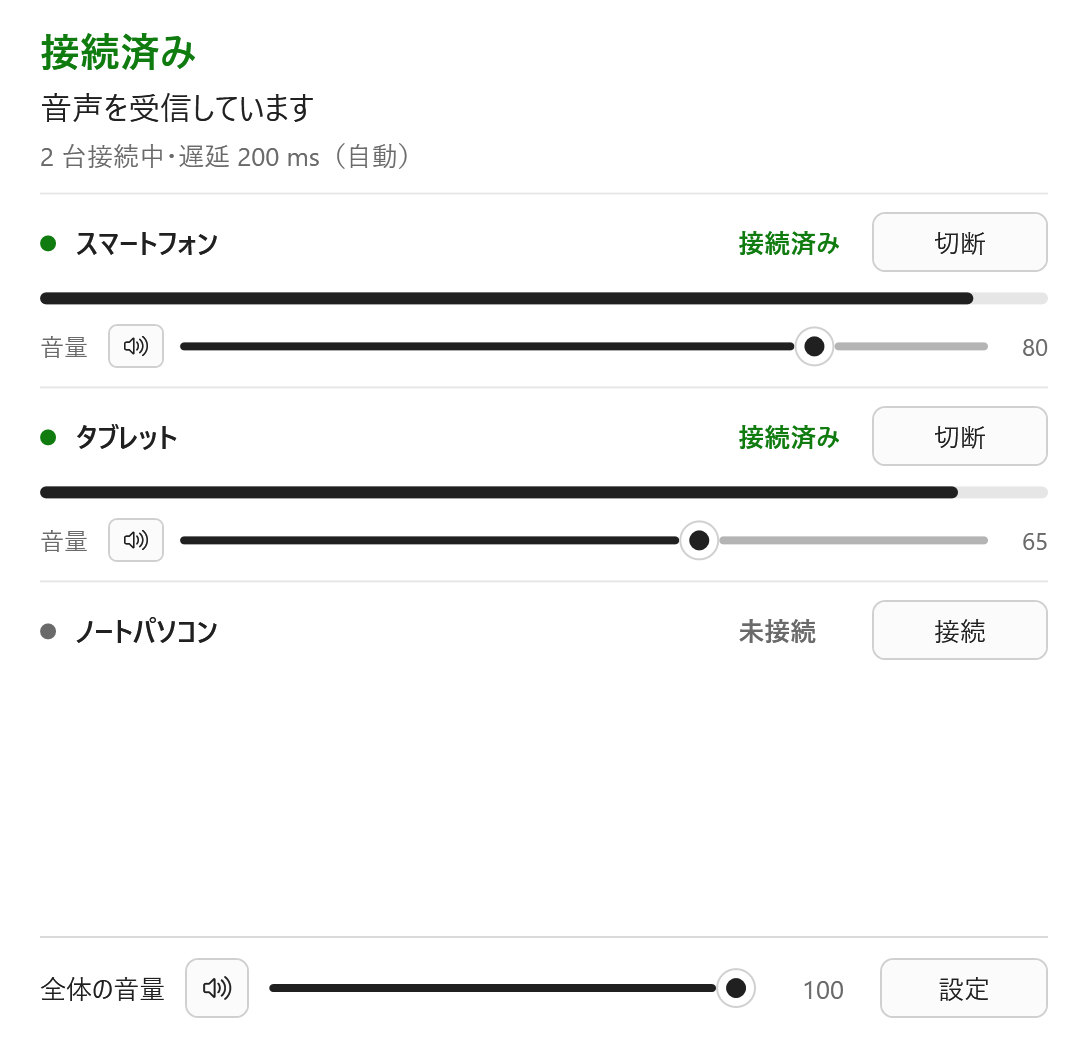
接続と
再生 まず、
スマートフォンや タブレットを、 Windowsの 設定 (Bluetoothと デバイス)から この PCと ペアリングします。 BlueHarborを 起動して 一覧の 「接続」を クリックし、 機器で 音楽や 動画を 再生して、 出力先に この PCを 選択してください。 名前の 下の バーが 伸縮していれば、 PCに 接続した スピーカーや ヘッドホンから 音声が 出力されています。 出力先に PCが 表示されない 場合は、 機器の Bluetooth設定で、 この PCの デバイスの 種類を 「ヘッドフォン」に 変更してください。 初回の 受信時には、 Windowsが マイクへの アクセス許可を 要求します。 この 許可は 受信した 音声の 取り込みにのみ 使用し、 PCに 接続した マイクの 音声は 取り込みません。 -
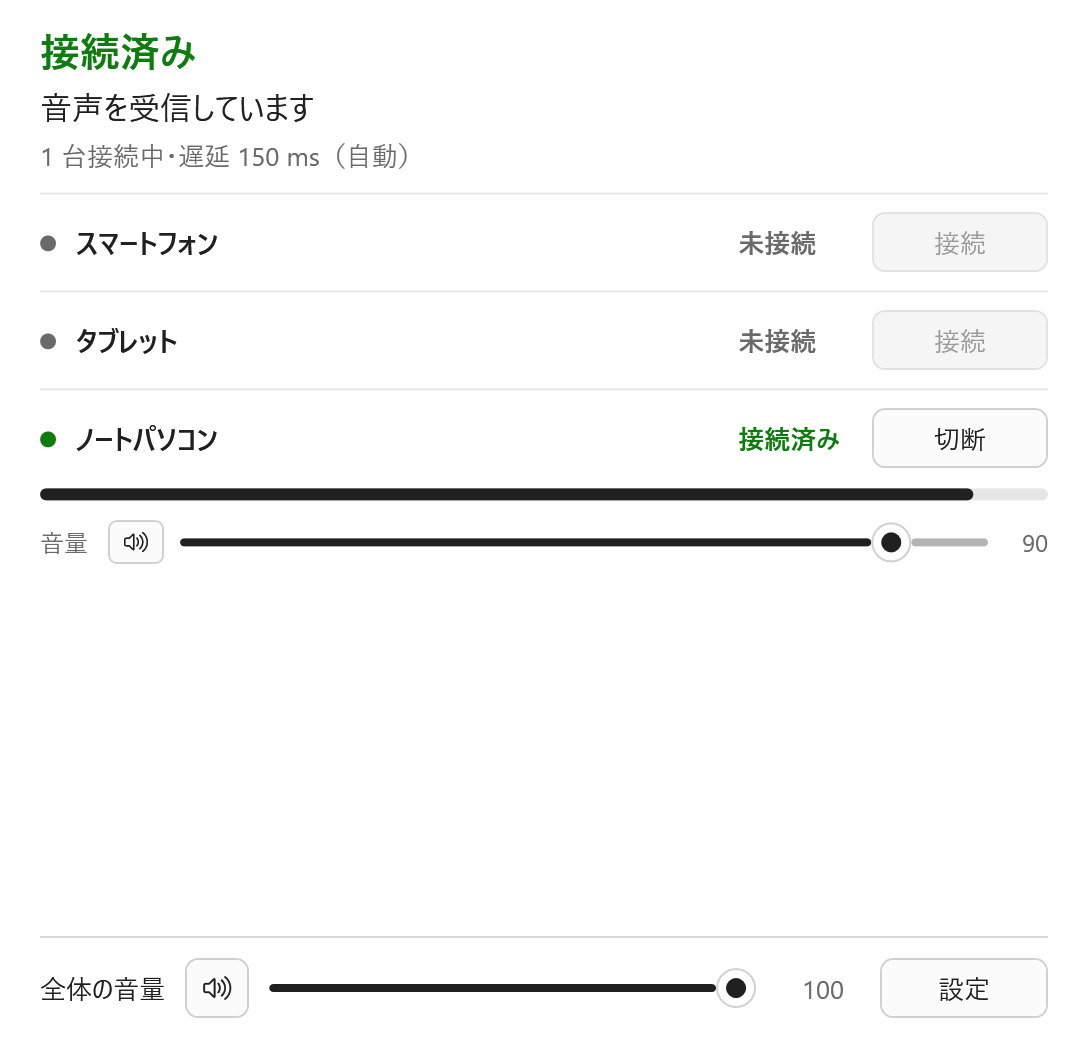
2台目・パソコンの
接続 2台の
機器から 同時に 音声を 受信でき、 音量は 機器ごとに 調整できます。 片方の 接続を 切断しても、 もう1台の 音声は 中断しません。 macOSの パソコンを 接続する 場合は、 パソコンの サウンド設定で 出力先に この PCを 選択します。 パソコン側で 必要な ハンズフリー接続も アプリが 自動で 行う ため、 追加の インストールは 不要です。 なお、 macOSの パソコンと 接続している間は、 ほかの 機器を 同時に 接続できません。 -
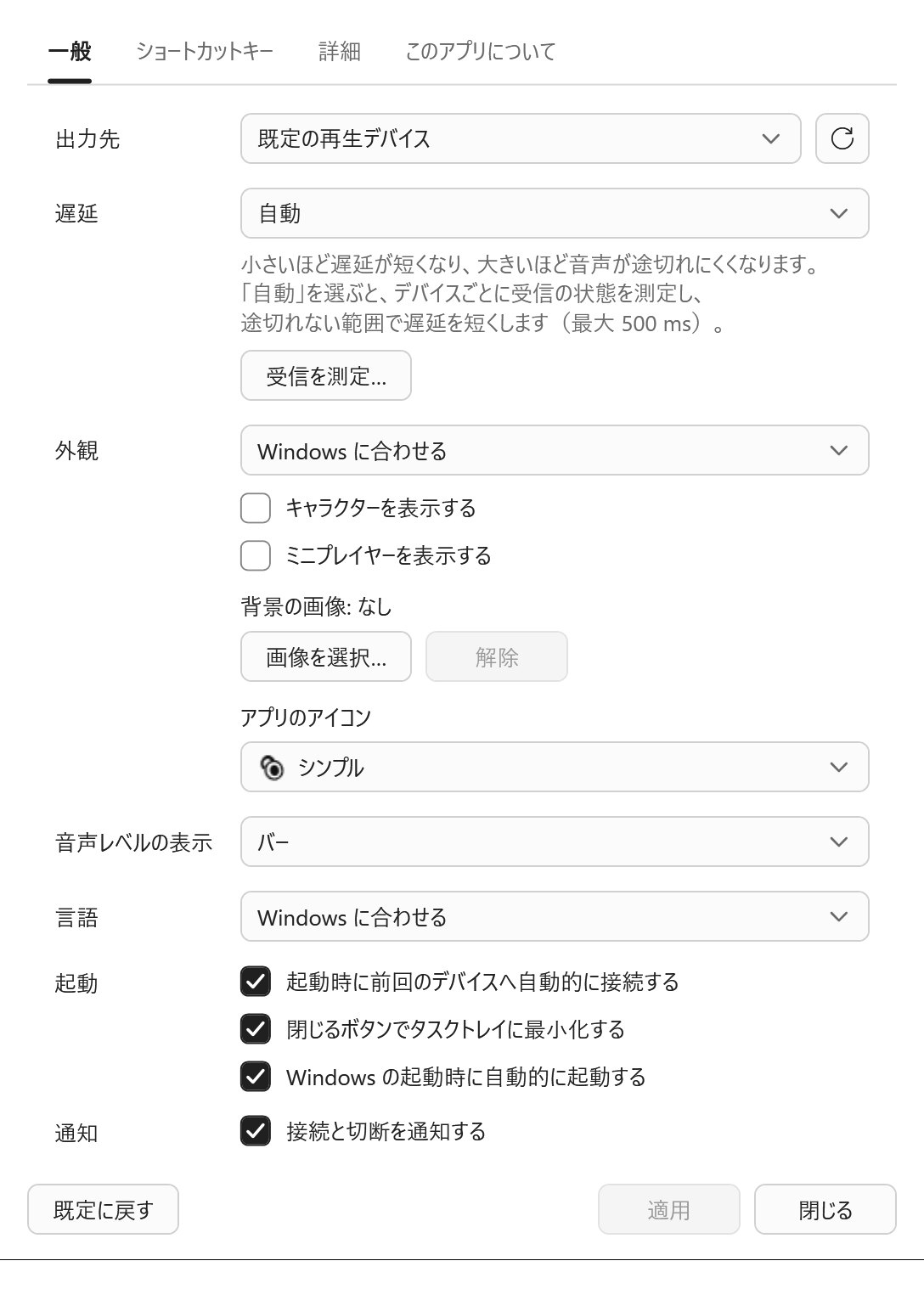
聴きやすさの
調整 再生の
遅延時間は、 100 msから 1000 msまでの 6段階と 「自動」から 選択できます。 「自動」では、 受信状態に 応じて 遅延が 調整されます。 受信状態を 60秒間計測し、 推奨の 遅延を 確認する こともできます。 また、 ほかの アプリの 前面に 小さく 表示できる ミニプレイヤーや、 キーボードショートカットに よる ミュート・音量操作にも 対応しています。 画面の 配色は Windowsの ライト・ダーク設定に 連動し、 表示言語は 11言語から 選択できます。
概要
- 名称
- BlueHarbor
- 提供形態
- Windowsアプリ
- 料金
- 無料。
無料版は 1日10分まで 利用できます。 アドオン 「BlueHarbor 無制限版」 (買い切り、 価格未定)を 購入すると、 時間の 制限が なくなります。 - 入手方法
- Microsoft Storeでの
配布を 準備中です - 動作環境
- Windows 10
(バージョン2004以降)、 Windows 11 - 必要な
もの - Bluetoothアダプター
(PC内蔵・USB接続の どちらにも 対応) - 送信側の
機器 - iOS・iPadOS・Androidの
スマートフォンや タブレット、 macOSの パソコン - 表示言語
- 日本語・英語・中国語
(簡体字・繁体字)・韓国語・スペイン語・フランス語・ドイツ語・イタリア語・ポルトガル語 (ブラジル)・ロシア語 - 提供元
- KOSNiZ
- プライバシーポリシー
- プライバシーポリシー
- お問い合わせ
- info@kosniz.com
macOSおよびiPadOSは、