
- Web
- iOS
Tetsuzuki Naviてつづきナビ
Tetsuzuki Navi 把搬家、結婚、生產、繼承、報稅等人生大事中,需要向政府機關和企業辦理的手續依期限排好順序。只要回答幾個問題,就能把「要辦什麼、在什麼時候之前、到哪裡辦」整理成一份計畫。
語言Tetsuzuki Navi 僅提供日文版,適用於在日本辦理的手續。
宣傳影片(無聲音,日文字幕)。以一對夫婦、兩個孩子和一隻狗的家庭搬家為例。
使用方式
以搬家為例,依使用順序說明。
-
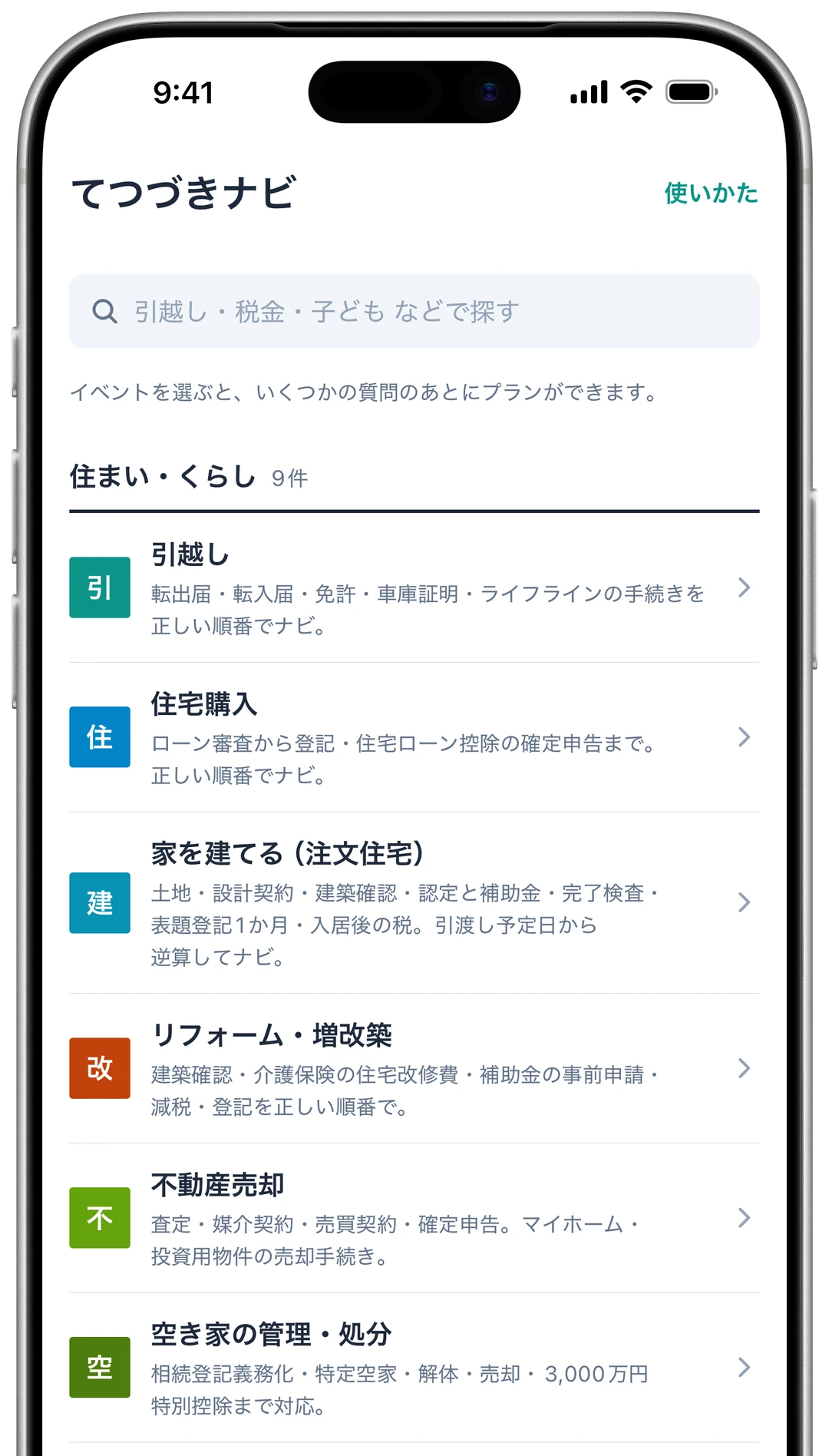
選擇人生大事
首先,選擇需要辦手續的事情,例如搬家、結婚、繼承等。首頁依類別分組,也可以用上方的搜尋欄尋找。
-
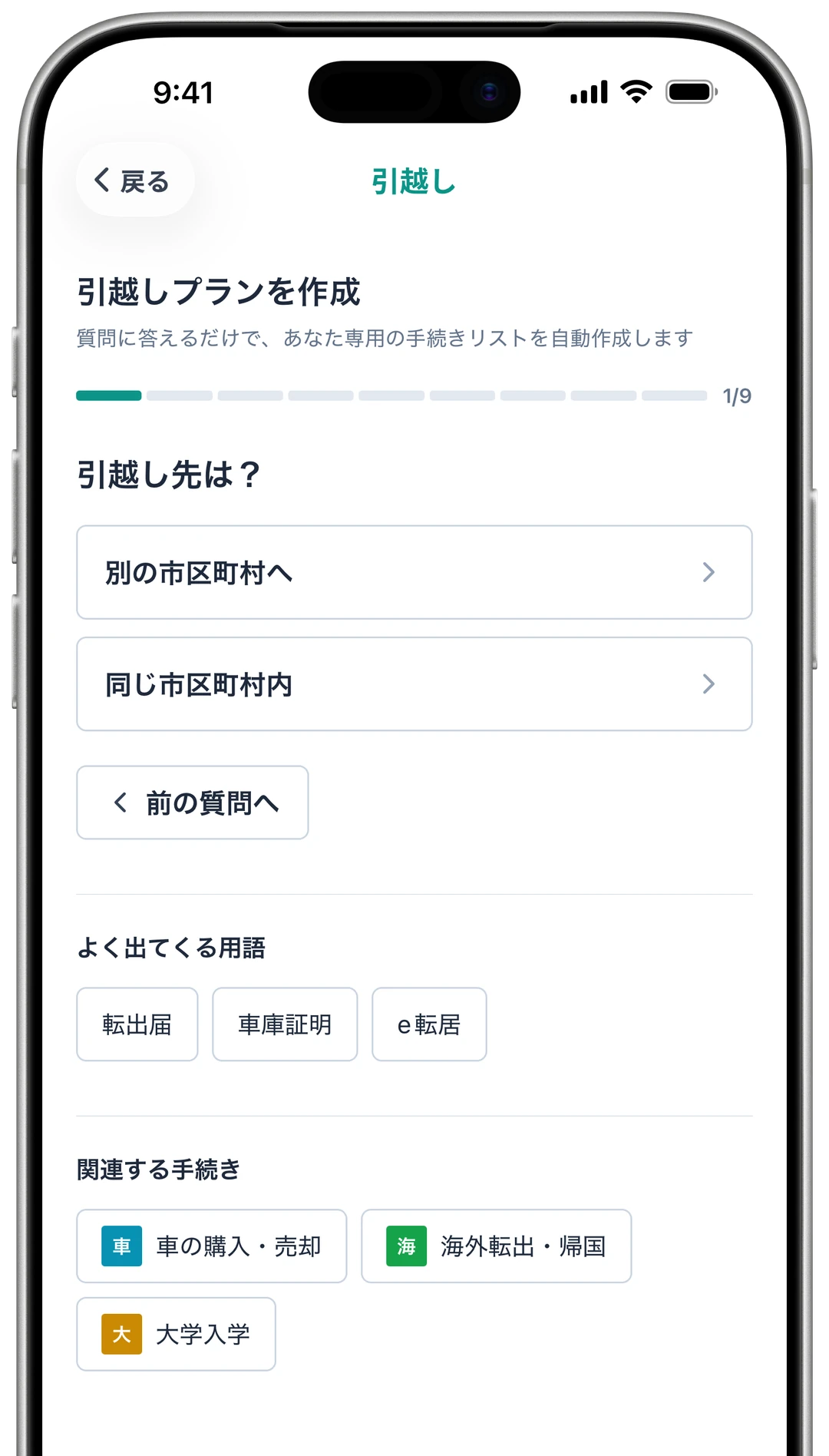
回答問題
針對所選的事情回答幾個問題。以搬家為例,共有 9 個問題,例如「是否在同一個市區町村內搬家」「是否有車」。依照回答,只留下與你有關的手續。
-
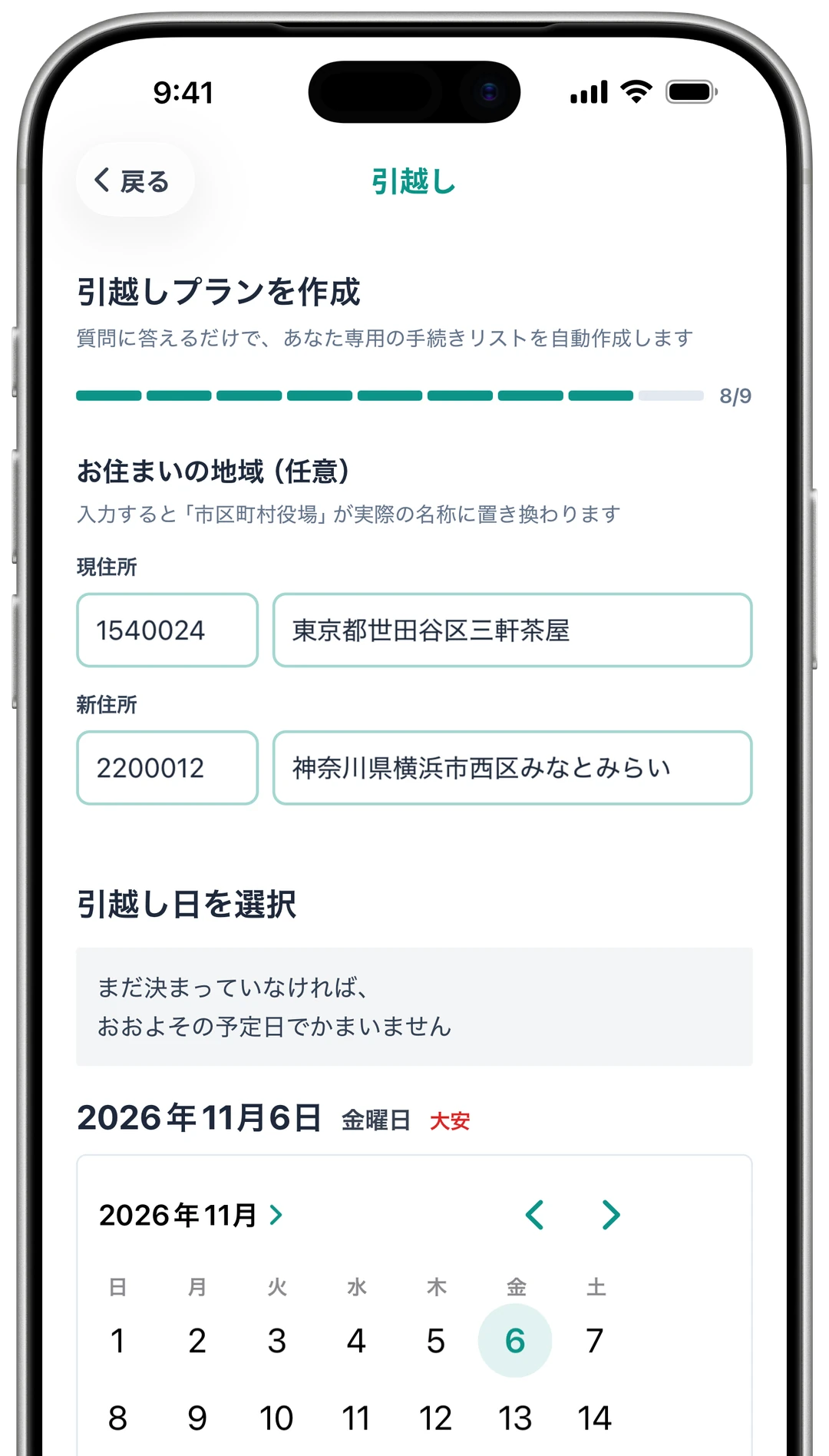
輸入地址和搬家日
最後,輸入現住址和新住址的郵遞區號,以及搬家日。郵遞區號會自動帶出地址,辦理窗口不再籠統地顯示為「市公所」,而是顯示「橫濱市西區役所」這樣的實際名稱。稅務署、Hello Work(公共職業安定所)等也能找到管轄你住址的窗口。地址可以不填。
-
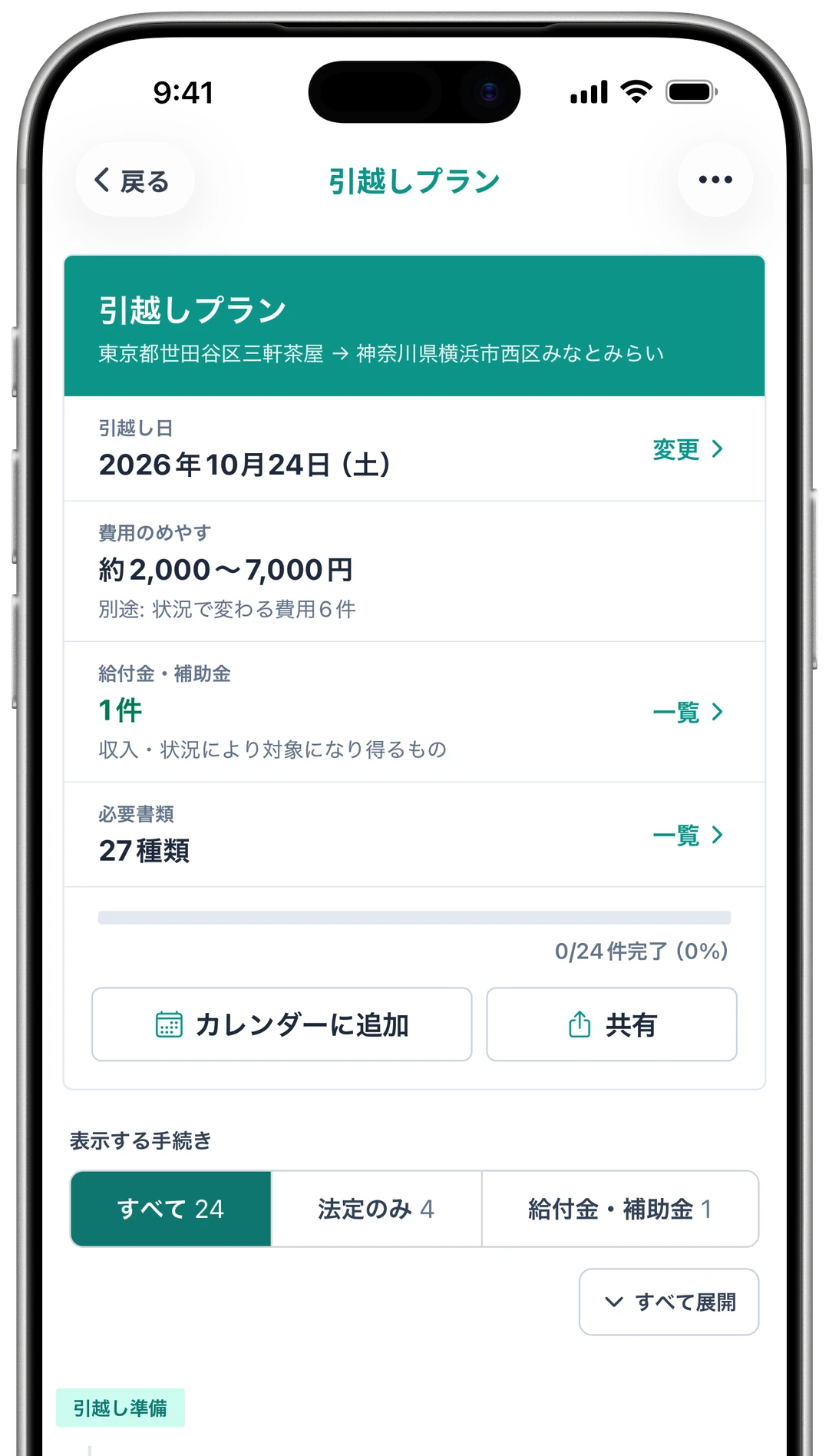
確認費用和給付金
回答完畢後,就會建立你專屬的計畫。開頭可以看到辦理手續的大致費用、可能領取的給付金和補助金件數,以及需要準備的文件數量。給付金可以連同制度名稱和大致金額列成清單查看。
-
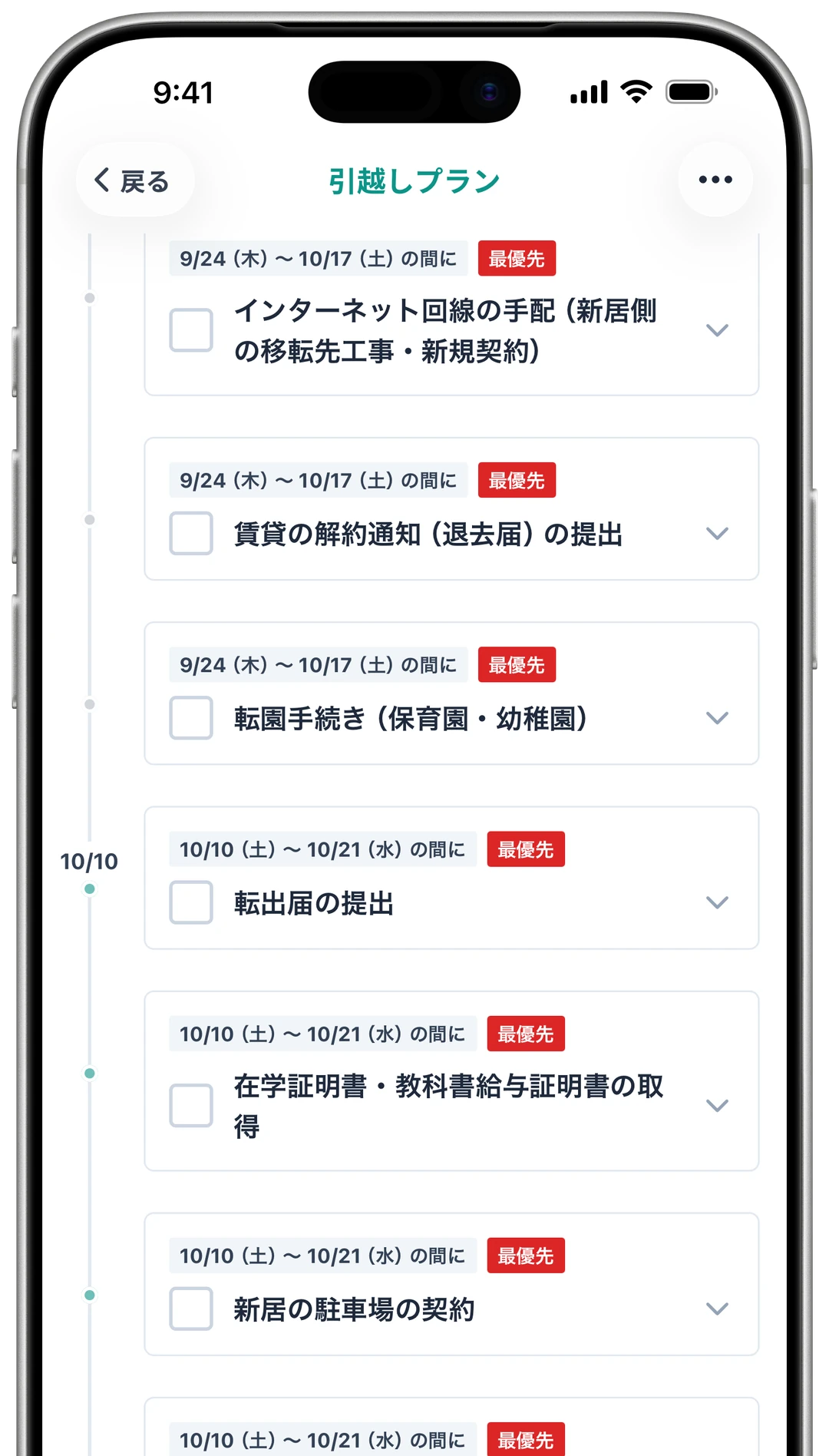
依日期順序辦理
下方依辦理時期的順序列出各項手續。像遷入申報這類法律規定期限的手續,也能看到其期限。完成的手續打勾後,就能看到進行到哪一步。
-
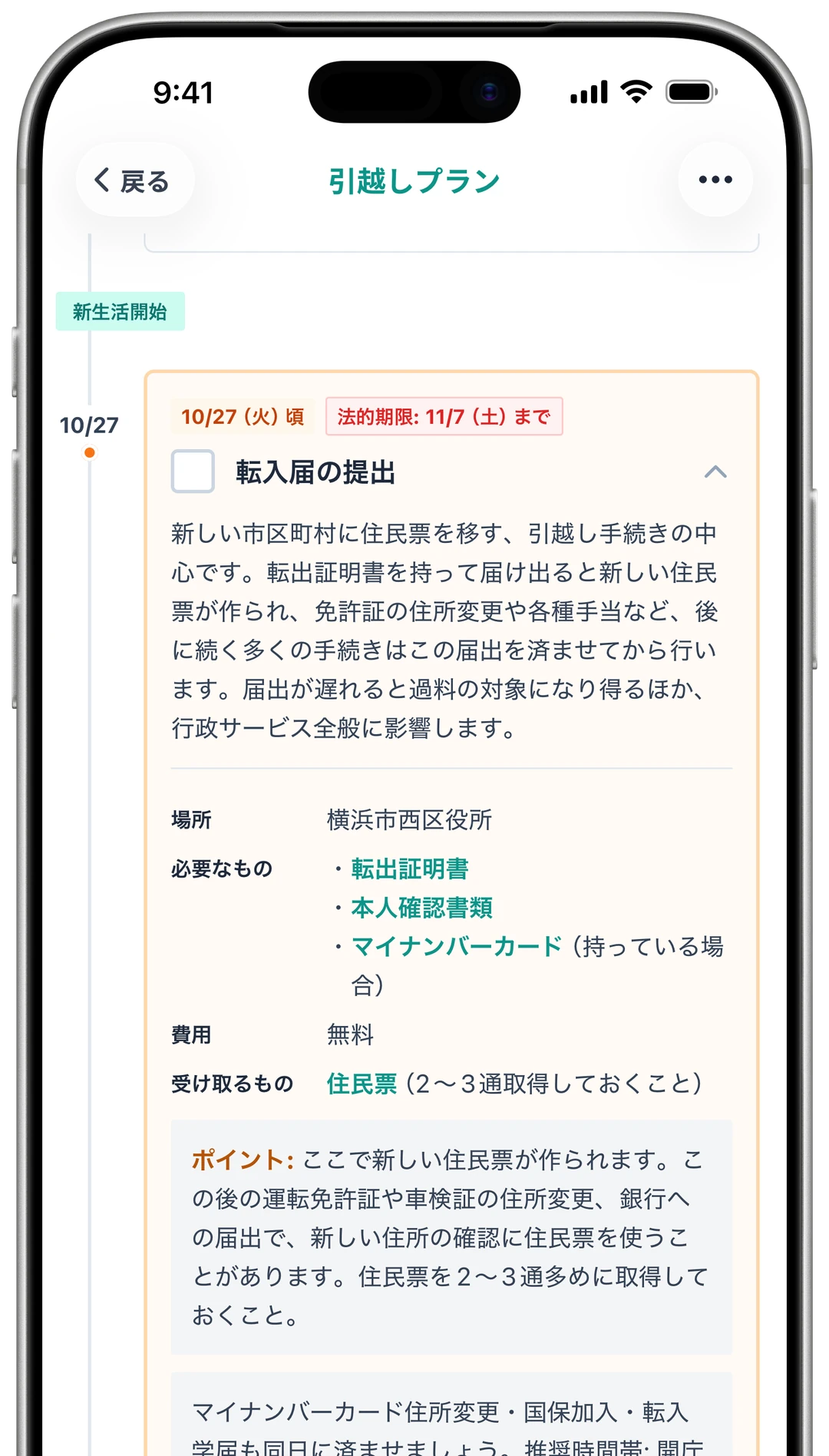
查看每項手續的內容
打開手續,可以看到這項手續的用途、辦理地點、需要攜帶的物品和費用。辦理地點是依第 3 步輸入的地址對應的機關名稱。遇到不懂的詞語,也可以當場查詢說明。
-
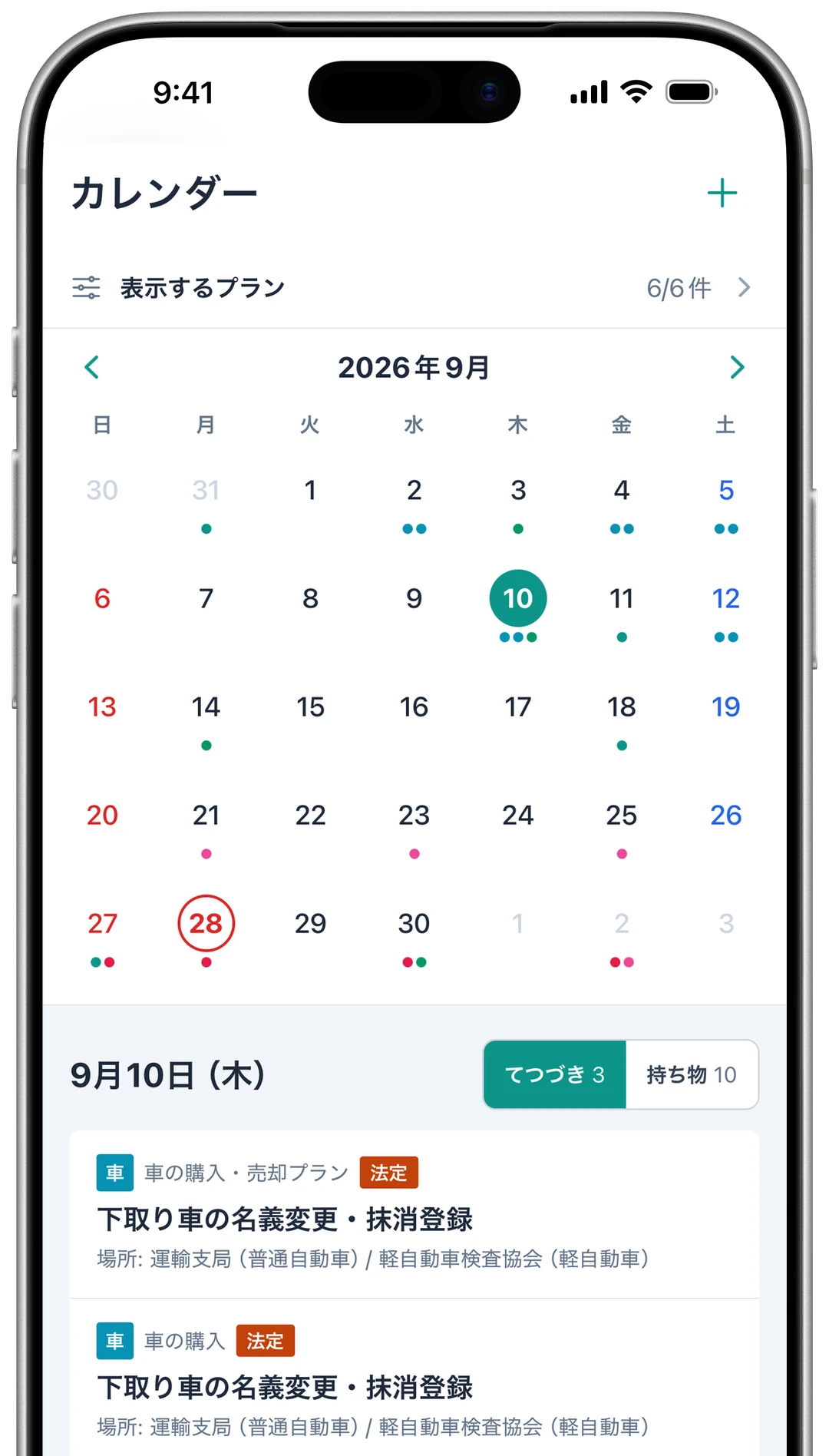
用行事曆查看安排
已儲存計畫的日程可以在月曆上查看。點一下日期,就能確認當天要辦的手續和需要攜帶的物品。iOS 版會在建議日期發送通知,也可以將日程加入 iPhone 行事曆,集中放在專用的行事曆中。
-
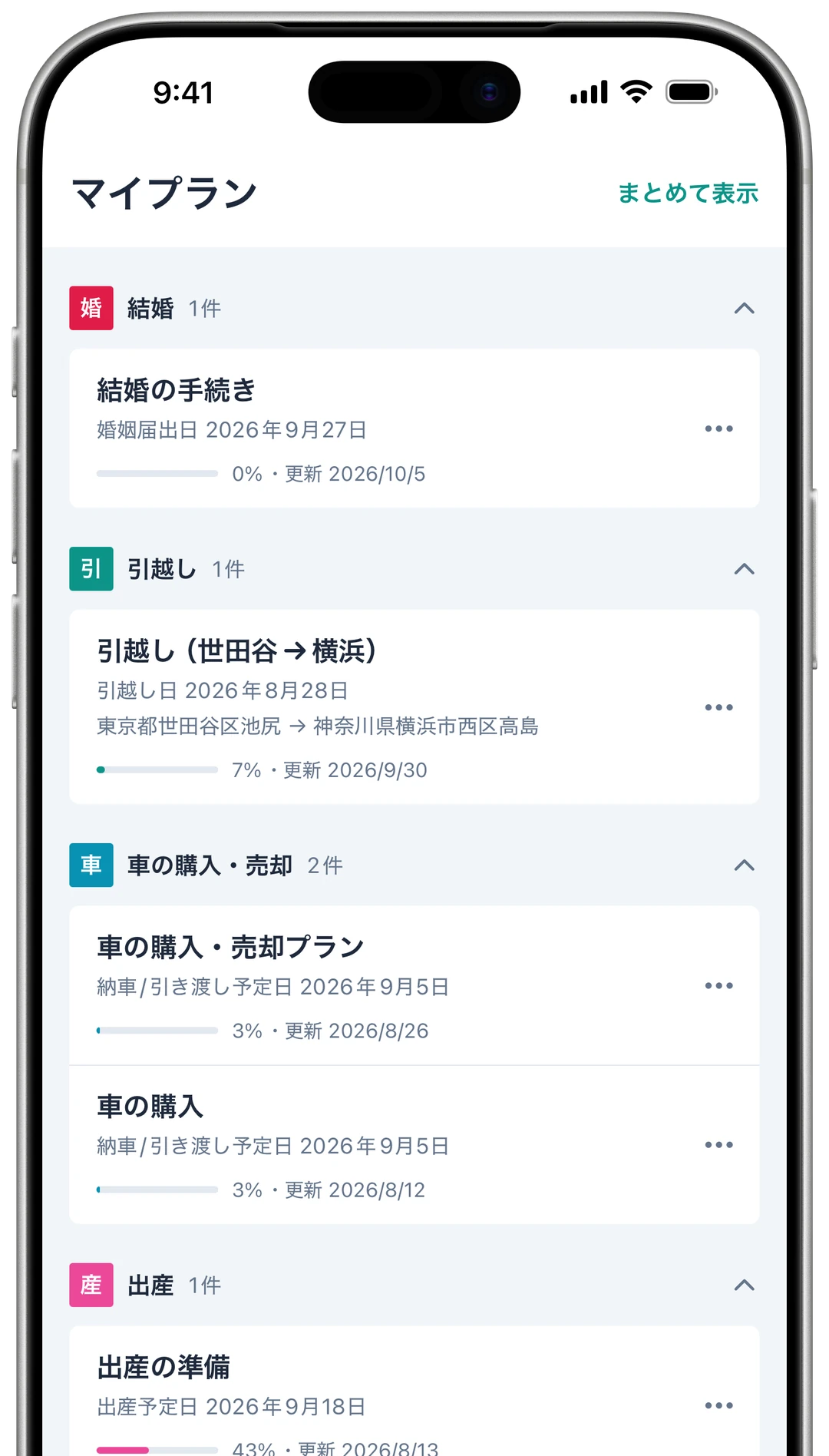
儲存後隨時查看
只是建立和查看計畫的話,不需要帳號。要儲存時,請註冊免費帳號。儲存的計畫會在「我的計畫」中依人生大事分組,用同一個帳號登入,網頁版和 iOS 版都能開啟同一份計畫。時間重疊的多份計畫,可以合併在一條時間軸上查看。
概要
網頁版和 iOS 版皆支援 40 種人生大事、740 項手續(截至 2026 年 10 月)。手續內容、期限和所需文件均依據法律以及中央和地方政府的官方資訊確認後刊載,並隨制度修訂更新。
- 名稱
- Tetsuzuki Navi(てつづきナビ)
- 提供形式
- 網頁版(stepnavi.com)/ iOS App
- 價格
- 免費(儲存計畫需要註冊免費帳號)
- 支援環境
- iOS 15.1 或更新版本(iOS 版)
電腦與智慧型手機的瀏覽器(網頁版) - 語言
- 日文
- 最新版本
- iOS 版 2.0.2(2026年10月8日推出)
- 提供者
- KOSNiZ
- X
- @stepnavi_com(發布手續期限和所需文件等資訊,日文)