
- Windows
BlueHarbor
BlueHarbor 通过蓝牙接收 iOS、iPadOS、Android 智能手机和平板电脑以及 macOS 电脑的声音,并用连接在 Windows 电脑上的扬声器或耳机播放。
获取方式目前正在准备在 Microsoft Store 上发布。

使用方法
BlueHarbor 使用 Windows 自带的蓝牙功能接收声音,因此不需要驱动程序或额外的设备。它会稍微延迟播放,使声音在信号不稳定的地方也不易中断。即使声音中途缺失,也会平滑衔接处以减少杂音。
-
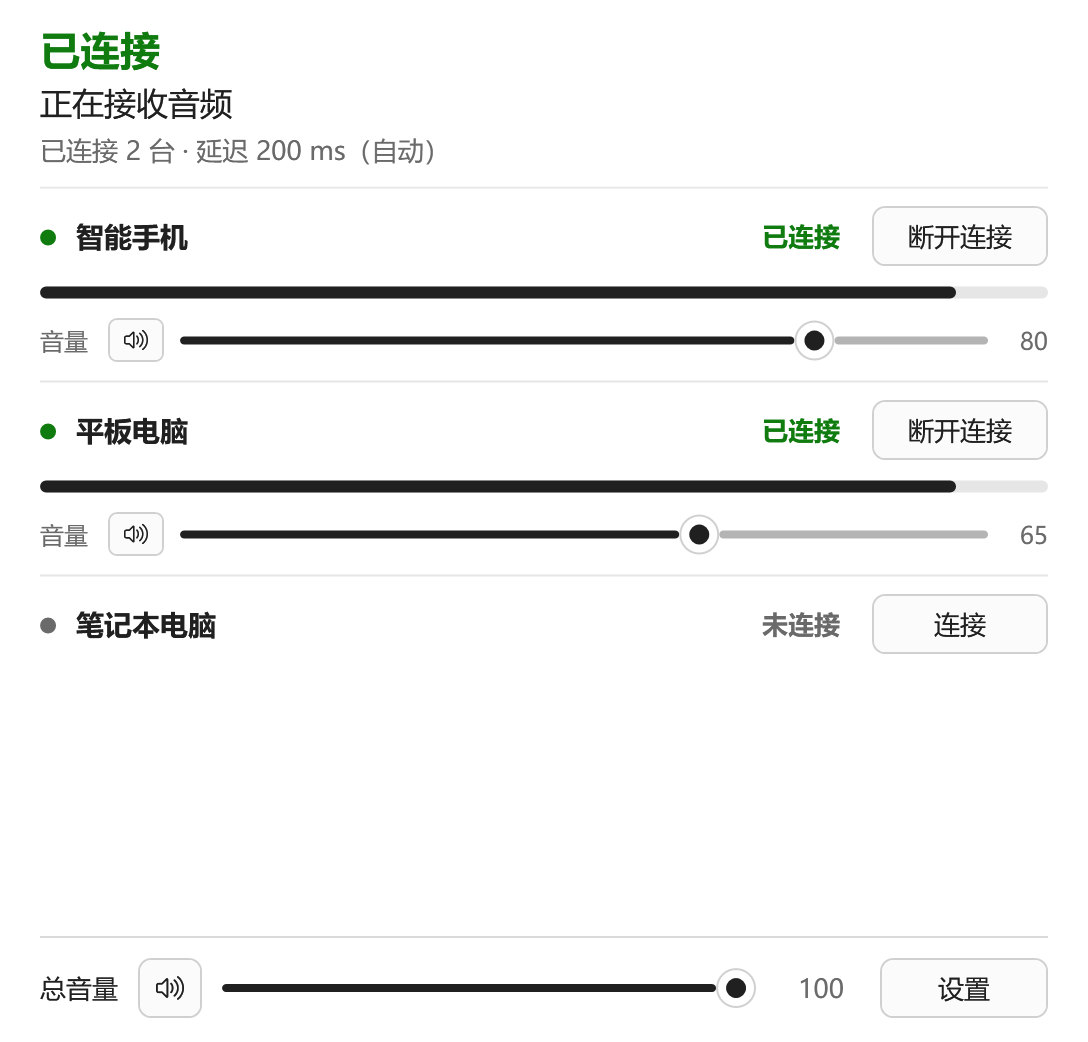
连接并播放
先在 Windows 设置(蓝牙和设备)中,将手机或平板电脑与这台电脑配对。启动 BlueHarbor,在列表中点按“连接”,然后在设备上播放音乐或视频,并把输出设备选为这台电脑。设备名称下方的音量条在跳动,就表示电脑所接的扬声器或耳机正在出声。如果输出设备中没有这台电脑,请在设备的蓝牙设置中把这台电脑的设备类型设为耳机。首次接收声音时,Windows 会请求麦克风访问权限。该权限仅用于获取接收到的声音,不会获取连接到电脑的麦克风的声音。
-
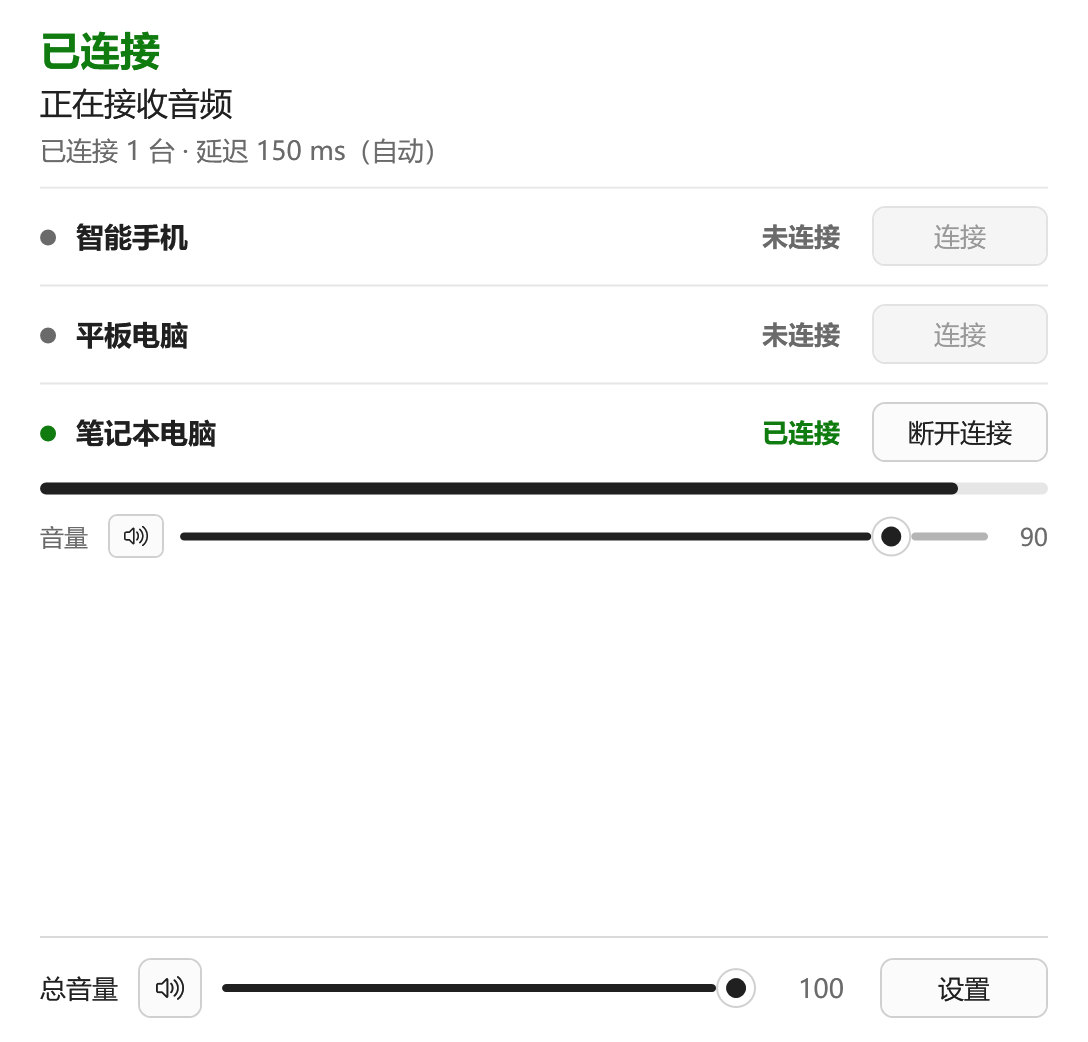
连接第二台设备或电脑
可以同时从 2 台设备接收声音,并分别调节每台设备的音量。断开其中一台后,另一台会继续播放。连接 macOS 电脑时,请在该电脑的声音设置中把输出设备选为这台电脑。该电脑所需的免提连接也由应用自动建立,因此无需在该电脑上安装任何软件。与 macOS 电脑连接期间,不能同时连接其他设备。
-
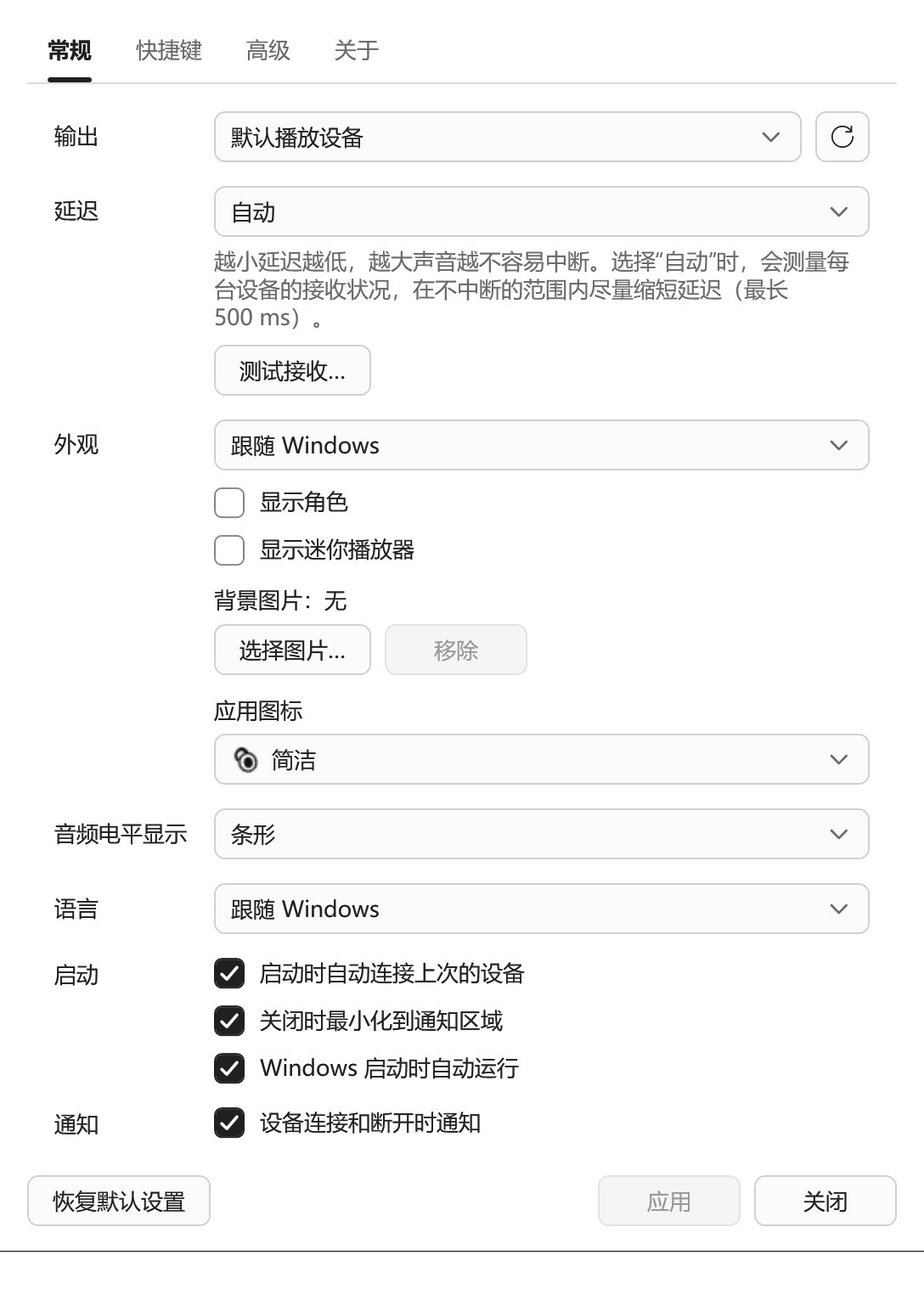
调整收听设置
播放的延迟时间可在 100 ms 到 1000 ms 之间分 6 档选择,也可以选择“自动”,根据接收状况自动调整。还可以测试 60 秒的接收状况,查看推荐的延迟。另外还有可置顶显示的迷你播放器,以及用快捷键控制静音和音量的功能。界面会随 Windows 的浅色或深色模式切换,并可用 11 种语言显示。
概要
- 名称
- BlueHarbor
- 提供形式
- Windows 应用
- 价格
- 免费(免费版每天最多可播放 10 分钟。购买加载项“BlueHarbor 无限制版”(一次性购买,价格未定)后不受时间限制)
- 获取方式
- 正在准备在 Microsoft Store 上发布
- 运行环境
- Windows 10(版本 2004 或更高)、Windows 11
- 所需设备
- 蓝牙适配器(电脑内置或 USB 均可)
- 发送端设备
- iOS、iPadOS、Android 智能手机和平板电脑,以及 macOS 电脑
- 界面语言
- 日语、英语、中文(简体、繁体)、韩语、西班牙语、法语、德语、意大利语、葡萄牙语(巴西)、俄语
- 提供者
- KOSNiZ
- 隐私政策
- 隐私政策
- 联系方式
- info@kosniz.com
macOS 和 iPadOS 是 Apple Inc. 在美国和其他国家及地区注册的商标。IOS 是 Cisco 在美国和其他国家的商标或注册商标,经许可使用。Android 是 Google LLC 的商标。