
- Windows
BlueHarbor
BlueHarbor 透過藍牙接收 iOS、iPadOS、Android 智慧型手機和平板電腦,以及 macOS 電腦的聲音,並用連接在 Windows 電腦上的喇叭或耳機播放。
取得方式目前正在準備在 Microsoft Store 推出。

使用方式
BlueHarbor 使用 Windows 內建的藍牙功能接收聲音,因此不需要驅動程式或額外的裝置。它會稍微延遲播放,讓聲音在訊號不穩定的地方也不容易中斷。即使聲音中途缺失,也會讓銜接處更平順,以減少雜音。
-
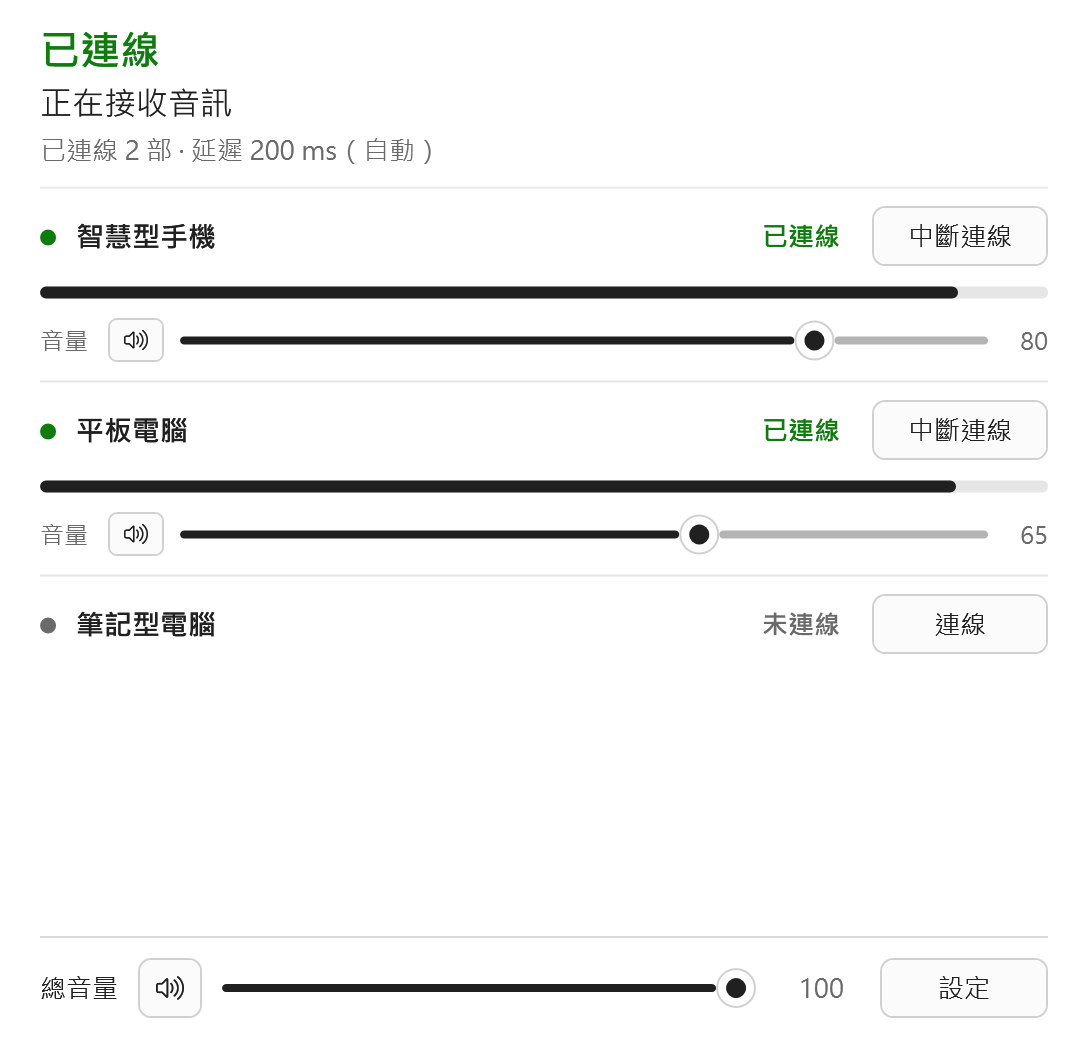
連接並播放
先在 Windows 設定(藍牙與裝置)中,將手機或平板電腦與這台電腦配對。啟動 BlueHarbor,在清單中點一下「連線」,接著在裝置上播放音樂或影片,並把輸出裝置選為這台電腦。裝置名稱下方的音量條在跳動,就表示電腦所接的喇叭或耳機正在出聲。如果輸出裝置中沒有這台電腦,請在裝置的藍牙設定中把這台電腦的裝置類型設為耳機。第一次接收聲音時,Windows 會要求麥克風存取權限。此權限僅用於擷取接收到的聲音,不會擷取連接到電腦的麥克風聲音。
-
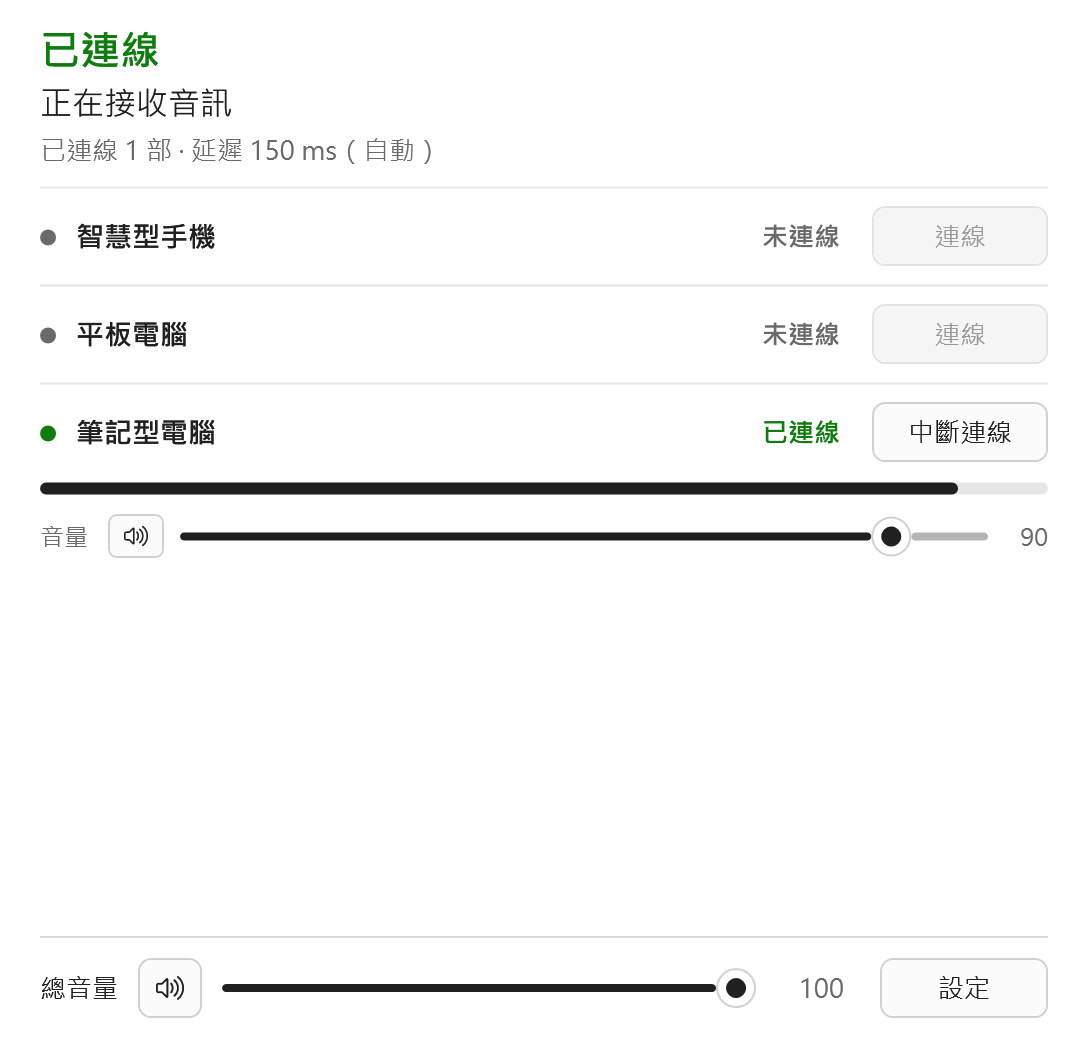
連接第二部裝置或電腦
可以同時從 2 部裝置接收聲音,並分別調整每部裝置的音量。中斷其中一部後,另一部會繼續播放。連接 macOS 電腦時,請在該電腦的聲音設定中把輸出裝置選為這台電腦。該電腦需要的免持連線也由程式自動建立,因此不需要在該電腦上安裝任何軟體。與 macOS 電腦連線期間,無法同時連接其他裝置。
-
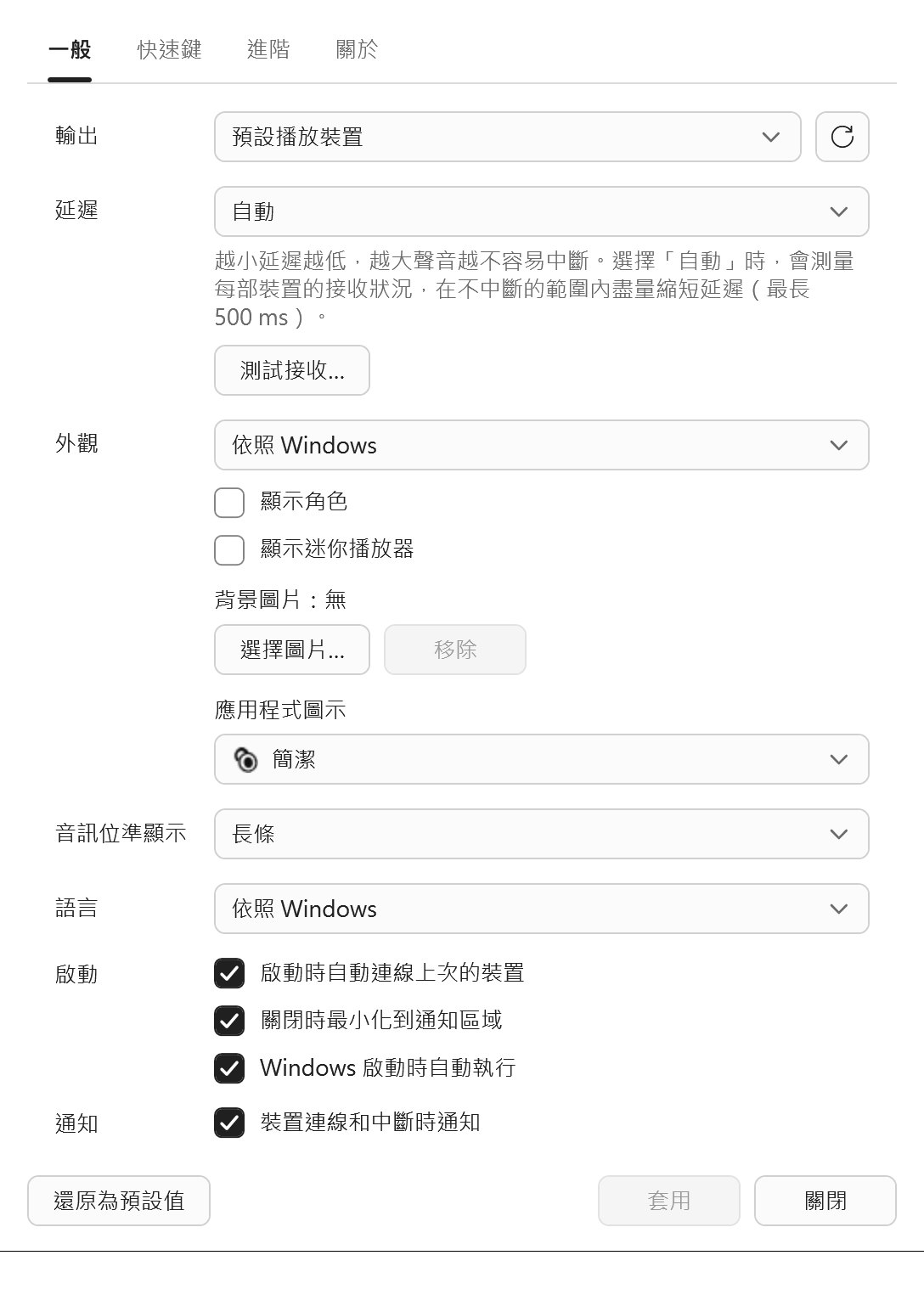
調整收聽設定
播放的延遲時間可在 100 ms 到 1000 ms 之間分 6 段選擇,也可以選擇「自動」,依接收狀況自動調整。還可以測試 60 秒的接收狀況,查看建議的延遲。另外還有可顯示在最上層的迷你播放器,以及用快速鍵控制靜音和音量的功能。畫面會隨 Windows 的淺色或深色模式切換,並可用 11 種語言顯示。
概要
- 名稱
- BlueHarbor
- 提供形式
- Windows 應用程式
- 價格
- 免費(免費版每天最多可播放 10 分鐘。購買附加元件「BlueHarbor 無限制版」(一次性購買,價格未定)後不受時間限制)
- 取得方式
- 正在準備在 Microsoft Store 推出
- 執行環境
- Windows 10(版本 2004 以上)、Windows 11
- 需要準備
- 藍牙介面卡(電腦內建或 USB 皆可)
- 傳送端裝置
- iOS、iPadOS、Android 智慧型手機和平板電腦,以及 macOS 電腦
- 介面語言
- 日文、英文、中文(簡體、繁體)、韓文、西班牙文、法文、德文、義大利文、葡萄牙文(巴西)、俄文
- 提供者
- KOSNiZ
- 隱私權政策
- 隱私權政策
- 聯絡方式
- info@kosniz.com
macOS 與 iPadOS 是 Apple Inc. 在美國及其他國家和地區註冊的商標。IOS 是 Cisco 在美國及其他國家的商標或註冊商標,經授權使用。Android 是 Google LLC 的商標。